
Login-Helfer
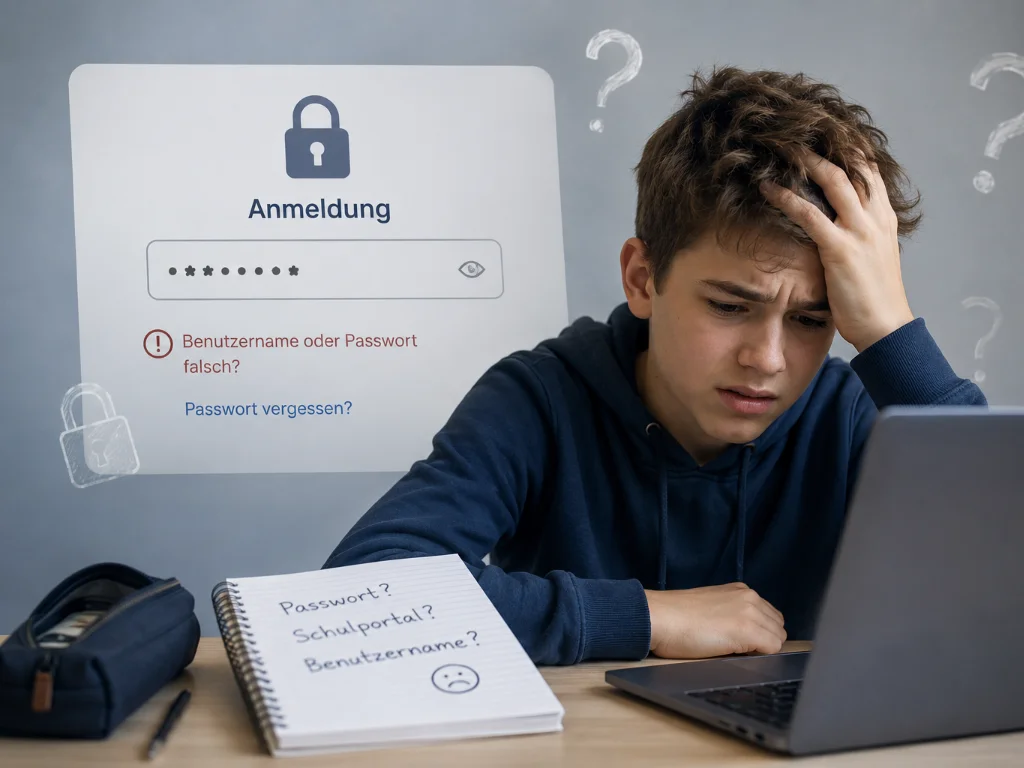 KI generiert
Der Login-Helfer unterstützt, wenn die Anmeldung bei digitalen Angeboten der Schule nicht klappt oder unklar ist, welches Konto benötigt wird.
Wichtig: Zugangsdaten sind persönlich. Sie werden nicht weitergegeben und sollten nicht in Messenger-Gruppen, Chats oder an andere Personen verschickt werden.
Wie lautet mein Benutzername?
Gib deinen Vor- und Nachnamen ein – die Benutzernamen für die Schul-Konten werden automatisch erzeugt. Umlaute werden dabei umgewandelt (aus „ä“ wird „ae“) und Doppelnamen mit Bindestrich verbunden.
Für den Benutzernamen-Generator muss JavaScript aktiviert sein.
Hinweis: Das Passwort wird hier nicht erzeugt – es ist persönlich. Stimmt ein Benutzername nicht? Dann melde es uns kurz, wir prüfen die Regel.
Ein sicheres Passwort – so geht es
Der Benutzername ist bekannt – das Passwort schützt dein Konto. Die gute Nachricht: Ein sicheres Passwort muss nicht kompliziert zu tippen sein.
So ist ein sicheres Passwort aufgebaut
- Länge ist wichtiger als KompliziertheitMindestens zwölf Zeichen. Ein langes Passwort aus einfachen Zeichen ist sicherer als ein kurzes mit vielen Sonderzeichen.
- Einfache Satzzeichen genügenPunkt, Komma, Ausrufe- oder Fragezeichen reichen völlig aus. Du musst keine schwer erreichbaren Sonderzeichen suchen.
- Große und kleine Buchstaben mit Zahlen mischenAm einfachsten geht das mit einem Merksatz – der Generator unten übernimmt das für dich.
- Keine persönlichen AngabenName, Geburtstag, Haustier oder Lieblingsverein sind schnell erraten.
- Für jedes Konto ein eigenes PasswortVor allem: Das Schul-Passwort sollte sich von privaten Passwörtern (Spiele, soziale Netzwerke) unterscheiden.
Merksatz in ein Passwort verwandeln
Denk dir einen Satz aus, den nur du kennst. Von jedem Wort bleibt der erste Buchstabe stehen, Zahlen und Satzzeichen bleiben vollständig erhalten. Du merkst dir dann nur den Satz – nicht das Passwort.
–
Nimm bitte einen eigenen Satz – nicht das Beispiel aus dem Eingabefeld. Alles bleibt dabei auf deinem Gerät, der Satz wird nicht an die Schule übertragen.
Wo bewahre ich mein Passwort sicher auf?
- Am besten im PasswortsafeAuf iPhone und iPad in der App „Passwörter“, auf Android im Google Passwortmanager, am Rechner im Passwortspeicher des Browsers. Dort liegt es verschlüsselt und wird automatisch eingesetzt.
- Merksatz statt ZettelWer sich den Satz merkt, braucht das Passwort gar nicht aufzuschreiben.
- Wenn doch aufschreiben, dann klugNicht auf einen Zettel am iPad oder Laptop, nicht ins Mäppchen und nicht in die Handy-Notizen. Besser zu Hause an einem festen Ort – oder nur einen Hinweis auf den Merksatz, nicht das Passwort selbst.
Noch ein paar wichtige Tipps
- Niemand fragt nach deinem PasswortWeder die Schule noch Microsoft, Apple oder das Schulportal fragen per E-Mail oder Chat danach. Solche Nachrichten sind Betrugsversuche.
- Nicht weitergeben – auch nicht an FreundeWer dein Passwort kennt, kann in deinem Namen handeln.
- Beim Tippen abschirmenAchte darauf, dass niemand auf die Tastatur schaut.
- Im Verdachtsfall sofort ändernKönnte jemand dein Passwort gesehen haben, ändere es und sag einer Ansprechperson Bescheid.
Wie stark ist mein Passwort?
Auf checkdeinpasswort.de kannst du prüfen, wie widerstandsfähig ein Passwort ist.
Wichtig: Tippe dort niemals dein echtes Passwort ein. Teste stattdessen ein Beispiel, das genauso aufgebaut ist – so erfährst du, ob dein Muster stark genug ist, ohne dein Passwort preiszugeben. Diese Regel gilt für jede Website, die Passwörter prüfen möchte.
Digitale Zugänge
Hilfe zu den wichtigsten Konten
Hier stehen die wichtigsten Hinweise zu den digitalen Angeboten, die im Schulalltag an der ARS genutzt werden: Wer hilft weiter, wie sieht der Login aus und wo geht es zur Anmeldung?
Anton App
Anton wird zum Üben und Wiederholen genutzt – entweder im Browser oder in der Anton-App.
- Ansprechperson
- Herr Lawrenz
- Zugangsdaten
- Je nach Klasse: persönlicher Login oder Klassencode der Lehrkraft.
- Passwort / Probleme
- Zuerst Benutzername, Passwort und Klasse prüfen. Danach hilft die zuständige Lehrkraft weiter.
- Anmeldung
- anton.app öffnen oder die Anton-App verwenden.
Apple iCloud
Die iCloud wird nur in den iPad-Klassen genutzt. Schülerinnen und Schüler erhalten dort Speicherplatz für schulische Dateien.
- Ansprechpersonen
- Frau Gasteyer und Herr Wolf
- Zugangsdaten
- Die Anmeldung erfolgt mit der schulischen Apple-ID bzw. iCloud-Adresse.
- Passwort zurücksetzen
- Bitte eine der Ansprechpersonen kontaktieren.
- Anmeldung
- icloud.com öffnen
- Wichtig
- Über diese Adresse können keine E-Mails verschickt oder empfangen werden. Zugangsdaten bleiben privat.
Microsoft 365
Microsoft 365 umfasst unter anderem Office-Programme, Teams, Outlook und OneDrive.
- Ansprechpersonen
- Frau Mokhtarzada und Herr Strasser
- Zugangsdaten
- Die Anmeldung erfolgt mit dem schulischen Microsoft-365-Konto.
- Passwort zurücksetzen
- Bitte eine der Ansprechpersonen kontaktieren.
- Anmeldung
- Microsoft 365 öffnen
- Wichtig
- Office kann auf privaten Geräten genutzt werden. Außerdem stehen OneDrive-Speicher und Outlook zur Verfügung.
Schul-PC
Mit dem Schul-PC-Zugang kann man sich an den Computern in der Schule anmelden.
- Ansprechperson
- Herr Böttche
- Zugangsdaten
- Der Benutzername hat in der Regel die Form vorname.nachname.
- Passwort zurücksetzen
- Bitte die Ansprechperson kontaktieren.
- Anmeldung
- Direkt in der Schule am PC.
- Wichtig
- Nach der Arbeit immer abmelden und keine fremden Zugangsdaten verwenden.
Schulportal Hessen
Im Schulportal stehen unter anderem Vertretungsplan, Stundenplan, Unterrichtsinhalte und persönliche Fehlzeiten bereit.
- Ansprechperson
- Herr Obst
- Zugangsdaten
- Der Benutzername hat in der Regel die Form vorname.nachname.
- Passwort zurücksetzen
- Die Klassenlehrkraft kann beim Zurücksetzen helfen.
- Anmeldung
- Schulportal Hessen öffnen